
jparallax

link error
link error
link error

Monday, March 10, 2008

訂製C.G.H.D. for FZR後碟盤

自從一年多前亂拆後卡鉗,造成原廠後碟上面出現一圈吃溝之後,我的FZR後碟形同虛設,「手感」超爛,最近又發現碟盤有些歪掉了 (明明就沒在用怎麼會歪? (- 3-)>),所以我決定不再去買二手原廠碟了,去訂做一個漂亮的浪花碟吧!

改車到現在,其實很少買全新品,但有些感覺真的是二手改裝品沒辦法比擬的 (爽)。
安裝的時候碰到了一點麻煩,鎖點的部分凸太出來,會卡到輪框,還好差異不大,用搓刀磨過之後就ok了。
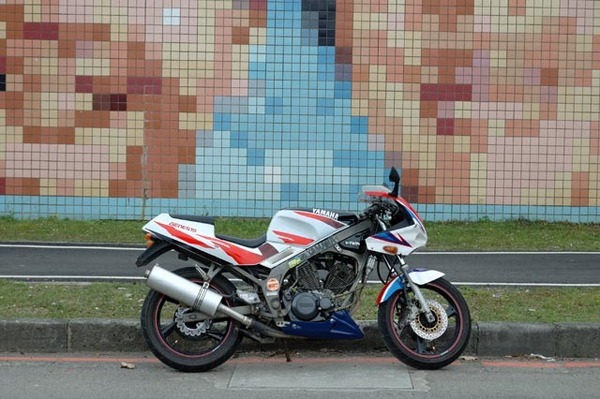
(完工圖) 裝好之後煞車手感好很多,現在就看耐不耐用,還有會不會生銹了...。

Saturday, March 8, 2008

M型化的演唱會?

我絕對不是亂用「M型化」來衝關鍵字 (舉手)。

最近打算去看方大同的演唱會,在訂票的過程中看到的有趣現象。
上面那張圖是訂票時的座位表,深綠色代表已售出,其它顏色代表不同的價位。最前面(貴)跟最後面(便宜)的位置幾乎都已經售完,愈接近中間的位置愈少人買。顯然要嘛就是花錢坐最前面享受,不然就坐最後面欣賞,中間的位置似乎兩邊都不討好啊。

這是演唱會售票的「M型化」 :p

Thursday, March 6, 2008

心愛的排骨飯


有好幾年沒有吃過三商巧福的排骨飯了。

它的味道一點都沒有變,是...童年的回憶? XD

又在搞前叉

上週六去安駕練車,照片在此。


雖然足足一年半沒上場練車了,這次感覺卻出乎意料地順手,不敢說跑得有多快,很爽快倒是真的,後輪左右都吃滿了,算是一大進步,同時也是告別這條後胎的最後一跑(中央磨平了,兩旁還剩一堆,也許通勤用BT-090是太奢侈了點)。

不過,前往新竹的台三線路段,卻讓我意外發現了先前前叉油設定的問題:阻尼不夠。當天風蠻大的,經過其中一座橋時我加速到80km/h左右,結果明顯感覺到龍頭竟然開始左右晃動,不是後輪鎖死時那種劇烈搖擺,而是較緩慢的左右來回震盪,顯然是軟軟的前叉開始和強風「共鳴」啦XD。不管怎麼說,這是絕對不能接受的結果。

於是前幾天我買了HyperPro 15號的前叉油,今天早上再度動工。這兩個月來不斷更改前叉設定的結果,我拆裝前叉的速度愈來愈快了,這次從準備器材、搬下車庫、架車、拆、換油、裝、收拾整理全部只花90分鐘...。不過剛換好的時候意外發現「怎麼這麼硬」?讓我不禁懷疑先前用的10號油是否真的還沒換上去就已經變質了。也罷,我實在懶得再測一次(也不想再破財了),也許之後若真的想玩Cartridge Emulator,這樣的設定反而剛好。

中午出去吃飯順便試車,在忠孝東路上小小催了一下油門(真的只是「小小」喔,不要鞭我XD),穩定度如預期般的大幅提升,我想對應100km/h不成問題...,代價顯然是過坑洞的舒適度,當然,比起先前過硬的彈簧和20號油比起是好多了,這就是所謂的折衷辦法吧。

不想折衷的話,就改下去吧,男孩。

Wednesday, March 5, 2008

我手上的滑鼠 (黑暗面)

有好的部分,當然也有壞的部分。

下面就是我覺得滑鼠的一些不良設計:
  1. 人體工學
    不是說人體工學設計不好,而是並非每個人都適合用人體工學滑鼠。現在市場上有很多高階的滑鼠,強調「右手」人體工學,這種滑鼠通常在握住的一瞬間會感到無比的快感(?),但說實話,這種感覺不持久(!?)。
    事實上,人體工學滑鼠,尤其是特定手的人體工學滑鼠只適合會把整個手掌貼在鼠背上的人使用,這種人習慣用整個手臂加上手腕的動作來移動滑鼠,緊密貼合的手感可以讓使用者感覺舒服。
    相反地,對於習慣讓滑鼠在掌中游移的人,就很不適合使用這類滑鼠。人體工學的設計反而會讓移動滑鼠變得礙手礙腳,這個時候再回去試試一般對稱型的滑鼠,可能反而會覺得比較順手。

    (左) Microsoft Natural Wireless Laser Mouse 6000, (右) Razer Krait
    沒有優美線條的滑鼠不一定不好用,先搞清楚自己的習慣最重要。
  2. 無線
    跟第一點的情況類似,並不是每個人都適合用無線滑鼠。因為無線滑鼠要裝電池,重量勢必會變重,如果是筆電用的滑鼠可能還好,桌上型的無線滑鼠重量往往破130g,不用拿起來,光在推的時候就已經可以感覺到重量了。上一篇提到的羅技MX-620重量高達150g以上,雖然雷射讀取頭很準,但卻因為重量而變得不夠靈活。如果你平常用移動滑鼠都很快的話,就要考慮購買無線滑鼠是否恰當了。
    Microsoft Mobile Memory Mouse 8000
    筆電滑鼠比較適合作無線,反正它們裝了電池也重不到哪裡去
  3. (微軟的) 無段滾輪
    這裡僅指微軟的無段滾輪設計,跟羅技的飛旋滾輪不太一樣。首先,它真的只有無段,沒有辦法切成有段模式;第二,它是「有磨擦力的」無段,所以不能撥一下就滾個不停。所以說,它不能快速捲過幾十頁,在瀏覽圖片時又不能精確地一張一張切換;它就只有轉起來質感還不錯而已! (見仁見智)
    目前微軟好像幾乎每一款滑鼠都採用無段滑鼠,難道是因為這樣才賣不贏羅技...?
    Microsoft Notebook Optical Mouse 3000
    小至最低階的筆電滑鼠,也是用那個讓人摸不著頭緒的無段滾輪

Tuesday, March 4, 2008

我手上的滑鼠 (光明面)

我的第一篇分享文就從最近敗的一堆滑鼠開始吧。
這一年多來用過 (買過) 不少滑鼠,使用上有不少心得,可以跟大家分享一下。

(我認為的) 近年來滑鼠的重要功能:
  1. 光學讀取頭
    慢著,不是廢話,先聽我說完^^|||
    目前電腦桌面的解析度普遍已超過1280x1024,對於1000dpi以下的滑鼠來說,其實這樣的解析度並不夠應付這麼大的桌面。低於1000dpi的滑鼠如果要能輕鬆的掃過整個螢幕,通常必須在系統中把滑鼠靈敏度調高,而調整滑鼠靈敏度的那根棒子在超過一半之後其實就是用內差法的方式來增加它的位移量,所以是會降低游標的順暢度的。1000dpi的滑鼠也是近幾年來才算普及,可是通常一隻中低階價位的滾輪滑鼠,就能達到相同的解析度,因此其實早期光學滑鼠的優點,只是因為它不用清理,並不是因為它很準。所以也有人說,要做繪圖、美工等等高要求的工作,還是用滾輪滑鼠來得經濟實惠,不然你就得去買高階的光學滑鼠。
    Logitech G5
    超高精準度的雷射鼠
    (tom's hardware說: We weren't able to make it fail!)
  2. 四向滾輪
    對於玩遊戲的人來說,四向滾輪不是那麼重要;不過對於美工及工程師而言就很有用了,因為圖片或程式碼的寬度往往超過一個視窗的寬度,如果移動還得靠滑鼠去拖捲軸的話,就太不方便了。但四向滾輪也不是有就好了。滾輪可以左右傾斜,會讓滑鼠的中鍵變得不好按,施力不正的話就會不小心傾斜到滾輪。大部分有四向滾輪的滑鼠中鍵都偏硬,目前我用過的只有羅技的MX-620最好按 (使用同樣技術的MX Revolution等也一樣好按)。
    有了硬體,還要驅動程式配合才行。羅技的SetPoint就做得不錯,可以針對兩個傾斜方向個別設定速度跟加速度,自由度很高;微軟就不行了,沒有加速度可以設定,而且速度就算調最快也還是太慢。
    Logitech MX-620
    滾輪設計手感極佳,很可惜飛旋功能必須手動切換
  3. 飛旋滾輪
    雖然我用具有飛旋滾輪的滑鼠時間不長,但是我同意「用過就會上癮」,因為真的太方便了。動一下就可以讓滾輪轉個不停,不用按任何鍵就能掃過幾十頁。但是並不是有飛旋滾輪功能的滑鼠就ok,它還必須具備按個鈕就能切換有段/無段的功能,甚至是自動切換,像MX-620就必須用手去切滑鼠底下的一個開關,才能切換有段/無段,這樣方便性就大打折扣了,畢竟常常還是需要有段的滾輪 (比如說看照片的時候)。目前有做到上述功能的只有羅技的MX Revolution跟VX Nano而已,但它們只能用按滾輪鍵才能換,不能定義其它按鈕,所以滑鼠中鍵還得另外找別的按鈕代替,算是美中不足的地方。
  4. 按鍵自訂功能
    這又是另外一個需要軟硬體配合的功能。
    羅技和微軟這方面做的都還不錯,不過仍然有些功能是僅限特定按鈕才能設定,比如說上一頁、下一頁等等,自由度還不夠高 (羅技的SetPoint有人曾經提出過直接從xml檔修改的方法,似乎可以設定很多原本不行的功能)。
    Logitech Ultra-X
    有時候只要一個可定義的功能鍵就很好用了
以上是我認為的,滑鼠發展近年來最好用的幾項功能;相對地,也有一些不好用或是多餘的功能,這部分就留待下一篇文章再說吧。

我是Detoo


我是Detoo,我是Artoo的雙胞胎弟弟。

自己管理一個blog實在太麻煩了,所以我決定成為Artoo's blog的特約作者,偶爾也來這邊發表廢文,請大家筆下留情 m(_ _)m