
jparallax

link error
link error
link error
Showing posts with label 敗家. Show all posts

Wednesday, February 1, 2012

我要換回iPhone 之 Nokia Lumia 800十大罪狀


經過了一個多月,我最後還是撐不下去了,放棄Nokia Lumia 800跟它的Windows Phone 7系統,重回iPhone的懷抱。請看它的十大罪狀:


按鈕配置

Lumia的重要按鈕(音量、電源、照相)全在右側,把整個右側都佔滿了,不管你手大手小,左手拿右手拿,都超容易誤觸其中一個按鈕。

相對地,iPhone右側只有sim卡插槽,左側是音量鍵跟靜音鍵,而且都在最上面,誤觸的機會小得多。


音量控制

Lumia的音量控制只有一種,不管鈴聲、影片音量、耳機聽音樂全用同一個設定。平常為了聽到手機鈴聲,我都會把它調到最大,但這樣聽音樂的時候就會太大聲,所以又要調回來,然後音樂聽完就會忘了再調回最大,電話來鈴聲就聽不到了(repeat)。

上述每一種音量,在iPhone上都可以個別設定...


螢幕旋轉控制

常常躺在床上用手機的人都知道,必須要鎖定螢幕,不然如果側著身體看,螢幕就會自動轉90度了。偏偏Lumia就是沒這能力,只有少數app自己有設計這項功能的,才能鎖定螢幕不讓它旋轉,只不過,大多內建程式,比如說瀏覽器,就缺少這項功能。

iPhone可以從多工選單的最左邊選擇是否允許螢幕旋轉,所有的app都適用。


地圖

Lumia內建Bing map,搜尋命中率明顯不如iPhone的Google Map,而且沒有街景圖! 明明Bing map網頁版就有街景圖的功能,手機版居然沒做,簡直是半完成品! 此外,Bing map不支援中文,所有台灣地圖上面寫的都是羅馬拼音,而且 不 能 用 中 文 搜 尋,完全是廢物啊!

Windows Phone Market上面有許多第三方的地圖程式,有些是使用Google map的,稍微可以彌補Lumia的不足。不過街景圖還是沒有,而且這些app的流暢度都明顯不如iPhone內建的app。


螢幕

AMOLED在室內太亮,在室外又太暗,當然它也沒有iPhone 4的Retina display的精細度。以前我從來沒有考慮過在太陽下使用手機的問題,直到開始用Lumia以後...


附加功能

iPhone上除了鬧鐘之外,還有倒數計時器跟碼錶。Lumia上面則只有鬧鐘,其它東西都只能找第三方的app。


觸控

僅管Windows Phone 7在觸控上面下的功夫已經比Android要好很多了,跟iPhone比還是有一些美中不足之處:

  • 高速捲動不夠快:  試著用力滑兩種手機的螢幕看看,你會發現iPhone的最大捲動速度比較快,快速瀏覽很長的頁面時就很方便;相對地,Windows Phone 7居然有速限,既不直覺又莫名其妙,怕被開罰單嗎?
  • 「回到頁首」功能:  在大多數iPhone的app中,只要點一下最上面的status bar,就可以立刻把捲軸帶回最上面,這是很方便的功能,可惜Windows Phone 7沒有,是不是因為專利的關係?
  • 文字選取:  iPhone的文字編輯介面那著名的「放大鏡」功能,不知道是不是也因為專利的關係,沒出現在Windows Phone 7上面,結果就是你必須用巨大的手指小心翼翼地移動或選取。


GMail中文支援

Lumia內建的mail程式支援GMail,很好,但是在回覆信件的時候,中文標題會變成亂碼!! 最近系統剛更新過,還是沒解決! 我認了,從來沒用過任何一個微軟的軟體,是沒有多語系支援的毛病的。


電池

Lumia的耗電速度明顯比iPhone 4快,同樣的使用習慣下通常撐不到一天 (iPhone則可以撐一天半)。結果更新後也沒改善,沒救了。


訊息通知 (Notifications)

從iOS 5.0之後,notification的介面變得很完善,對第三方app的支援度也很高,可以在待機畫面看到各種app的訊息。

但是Lumia的notification就很簡陋,而且最大的問題是它不會持續顯示在待機畫面上,而是出現個幾秒鐘就不見了。如果你是第三方簡訊軟體(比如說whatsapp)的愛用者,你就知道這有多糟糕: 別人丟你什麼訊息你完全沒辦法知道,除非你在訊息送到的當下剛好看到它顯示在螢幕上 (只有幾秒鐘的時間),不然,就只能把手機解鎖,然後進入該app去查看。


洋洋灑灑寫了一堆,實際上光是最後兩點就夠致命了,那也是導致我決定換回來的最大原因。
我只能說,Windows Phone 7很有潛力,但它還未完成。科技的人性不再來自Nokia,而是來自蘋果。用過Windows Phone 7,就可以體會到iPhone有多完美,如果你希望在Windows Phone手機上享受到iPhone的完成度,請等到下一版系統(Tango),或甚至是Windows Phone 8(Apollo) 出來再說吧。


** update 2012/2/1 **

感謝電腦王阿達的提醒,新增第11條:

相機

第一,Lumia的相機為求廣角,近拍能力極爛,爛到什麼程度? 沒辦法掃描QR code的程度!
除非那個QR code大得像豆干一樣,否則相機會無法對焦,不管你怎麼對,它就是掃不到。

第二,Lumia的攝影模式是自動對焦,但它的對焦程式寫得很糟糕,拍起來就像是被揍過臉一樣,眼睛永遠對不到正確的焦距。這情況在晚上或室內尤其明顯,失敗!

然後,別忘了Lumia 800沒有前置攝影機,這是當今市面上罕見沒有前置攝影機的「旗艦機」。

Tuesday, December 13, 2011

WP7 on Nokia Lumia 800 記實 (1)


Nokia終於推出與微軟合作的智慧型手機。期待它未來能夠與iOS抗衡的我,也買了一台來做測試,以下就是我的使用心得 (未來還會陸續增加):


設計感主導的Metro UI


幾乎所有在WP7上跑的app,其介面風格都跟該app的iOS或Android版相差很多。
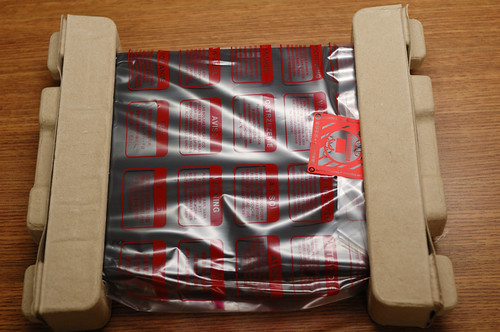
這是受到WP7的UI library,又稱Metro UI,的影響,其特色就是以巨大化的文字作為互動元件本體,捨棄大多數的線條、底色、陰影等等常見的UI元素。這種極簡風格的視覺效果,好處是誘導使用者專注在項目內容上,壞處則是缺乏設計彈性及區別力。
我媽最近從Android系統 (HTC Desire) 跳槽到WP7系統 (Nokia Lumia 800),最大的感想就是「螢幕變小了」,但事實上,HTC Desire與Nokia Lumia 800的螢幕同為3.7吋,所以「螢幕變小」的感覺其實來自於Metro UI的極簡風格造成單一頁面能顯示的東西「變少了」。是好是壞? 我想見仁見智,但我媽都說螢幕變小了,還能說這是好事嗎?

Sunday, June 19, 2011

看車日記 - 2002 Mazda MX-5

今天去Sacramento看了一台02年的MX-5,


車主是個年輕的女孩,2月買了這台車以後把她爸給惹毛了 XD
吵了4個月,最後還是決定要放棄。

她的男友聽說我不打算進行任何改裝,很驚訝地不斷鼓吹我去加掛渦輪。
雖然嘴巴說不要,但其實我也滿想的 XD

原本對它期望頗高,不只是照片漂亮,也是因為它有6速手排。
只可惜車內整潔顧得不好,很多破損、垃圾,篷頂收納處還夾著一瓶礦泉水 orz;說句老實話,上週看的1970年Ford Mustang內裝都比它整潔,真的買來以後,會需要花很多錢才能整到我的底限。

機械上倒是沒什麼問題,引擎聲乾淨,2檔起步毫不吃力,短排紮實,離合器順暢,避震器正常。要不是內裝顧得不好的話我可能就當場買了。

放棄,還是去看機車吧...

Saturday, October 16, 2010

The brith of Schwinn 700c Hybrid bike

來Davis一個月了,總算有一台自己的腳踏車 (大心~),
以後就不用隨時擔心鏈條會掉下來了!
也不用再面對每次想要加速,踏板就會空轉的窘況!
每次有車子停下來要讓我過去,我心裡都會很幹,因為我快不起來啊~ (空轉) (空轉) (空轉)

但是

以後就要擔心車被偷了 orz

誕生過程: 2天 (原廠只附了本厚厚的說明書,細節講一堆,但組裝步驟絲毫沒提,最後還得去Youtube找教學影片。然後又因為輪軸沒上油,只好等隔天再去買WD-40)


Tuesday, August 3, 2010

[BWS] 終於還是買了新工具

前陣子幫化油器先後換了 #85, #80 (原廠#72.5)的主油嘴,副油嘴也加大到#40,結果當然很明顯地中轉反應變快(這是好事),但是全油門時則出現輕微的no go現象(這是壞事),顯然只有副油嘴該加大,主油嘴似乎還是維持原廠設定的好。

但基於拆化油器麻煩,我想用另外一種解決方式: 換輕一點的普利珠,也就是修改變速比,讓各速域的平均引擎轉速都往上提,理論上轉速提高就需要更濃的油氣,這樣就可以解決no go現象,同時用高轉搾更多馬力出來 (爽)。

要拆傳動箱,就必須加買幾個特殊工具: 怪手 & 離合器壓縮工具,再加39mm套桶 (如果不分解離合器,後面二項就不需要買了)。東西買一買又花了1000多塊,不過現在我除了曲軸箱之外,全車上下沒有拆不了的地方了 XD

除了車上的10g普利珠之外,我只有6g的普利珠,顯然太輕了,所以只好10gx3, 6gx3混用,平均8g (不曉得跟6顆8g有什麼不同喔?)。剛換完,車庫內試車,同車速下的轉速明顯上升,又吵又台 XD,隔天室外測試的時候就比較不吵了,再怎麼說也是原廠排氣管啊 :p

上路測試的感覺意外地好,0~60km/h幾乎保持定轉速一氣呵成,再加大油門時轉速居然還可以升,使得再加速變得比較有力(一點),極速? 不用測了,反正一定很難看,0~80km/h好用就好了 (大心)

未來幾天就看平均油耗增加多少了 (抖)

Monday, June 21, 2010

ER6n騎後感

這次回台儼然變成了試車之旅:租完DRZ400SM之後相隔幾天,又手癢跑去租了ER6n來試試。這正好是一個絕佳的機會,來看看一台大家都說好玩但排氣量、馬力不足的滑胎車,究竟能否擊敗正規、市場反應佳的中排量雙缸街車。心得如下:


  • ER6車體大小是出了名的小,實際騎乘上只比VTR250略寬,腿部空間不足。車重則是遠比VTR、DRZ重得多,牽車當然吃力,低速急彎也需要靠身體的移動來輔助。
  • 引擎特性和偏低轉速,市區及106縣道上大多時候4000rpm已經足夠使用。然而這車出租車的引擎疑似保養不良,6500rpm會稍微卡住,而且感覺上引擎不想爬到更高的轉速,震動也略大。扭力從怠速開始就很充足,而且比單缸DRZ順暢許多,但供油系統與改化油器的DRZ相比非常保守,好聽點是易於操縱,但暴力感不如DRZ。此外這台車開油門時偶爾有慢半拍的情形,推測也是引擎保養不佳。
  • 懸吊:一言以蔽之,很爛。在環東高架道上(騎機車上高架道,喔耶!),時速80左右的情形下,車體實在說不上穩。ER6本身的車重及寬胎的確對直線穩定性有幫助,但原廠前叉硬彈簧+軟阻尼的搭配,只要遇上坑洞車身就會晃動。在連接106的109縣道上,連續的上坡、下坡急彎,前叉不安定的情形完全顯露出來,別說是和DRZ相比,我自己改裝的VTR懸吊都比ER6穩(當然ER6畢竟是租來的車,我不敢把它推到極限,不然馬力優勢還是大很多的)。一直到106後段的高速彎,ER6才比較能發揮它的馬力。
  • 其它的地方:引擎很熱、風扇一直轉,不過雙載很輕鬆,遠比DRZ好太多了


總之,對我而言ER6是一台買來就得改懸吊的車,不然稍差的路面上很難發揮它的馬力。此外,雙載、通勤應該都不錯,特別是高速公路多的美國,這台車絕對比單缸車適合中、長途的移動。但論娛樂性的話,ER6真的是差DRZ一截。

Saturday, May 15, 2010

[敗家] 與比爾大叔書

荷蘭守將比爾大叔書:
今天早上不出門,因為有個重要的客人要來...

12:15 pm 叮咚~ (馬的,遲到!)


12:16 pm 客人擅自爬上了我的桌子


12:17 pm 生了一個小客人在桌上 (?)


12:18 pm 小客人寬衣解帶 (???)


12:19 pm (BANG!)鏘鏘~

這就是我未來兩年帶上戰場的武器了 XD


P.S. 最近blog上都是我的敗家文,我要強調: 我是有計劃的在用錢~

Wednesday, April 14, 2010

來了~ 來了~ 魔術香皂鼠從山坡上輕輕地下來了~

Apple的全觸控滑鼠"Magic Mouse"以其優雅的外形著稱,但是超薄的外形實在太傷手腕了,所以就有熱血的美國人,為了它設計了一款Magic Mouse "FIX"...

訂了快一個月,它終於送到了...
拆開包裝...咦? 肥皂?
著裝!!

看到這邊,我想很多觀眾已經開始囧了;您沒看錯! 這就是傳說中的Magic Mouse "FIX" (鏘鏘~)

外國網友評論得好:「什麼樣的笨蛋會花2000多塊買一支"魔術般的滑鼠",然後再花400塊去"修理"它」?

沒錯,我就是那個笨蛋~

好用就好了,要你管!!


P.S. 如果你以為這是在搞笑,這邊附上網站連結以茲證明...

Monday, February 22, 2010

[敗家] Logitech MX-1100

嘿嘿~ 入手了! (左邊那個)


MX-1100有幾個讓我驚奇的地方:
  • 飛梭滾輪後方的按鈕只能切換滾輪的無段/有段模式,無法定義成別的功能。
  • 「隱藏拇指鈕」超神奇,我在設定滑鼠的時候才發現有這個按鈕。
  • 飛梭滾輪質感變差了。
事實上,我懷疑那個切換滾輪無段/有段模式的按鈕只是個機械按鈕,因為它按下去的質感超爛的,也許是因為這樣,才不能透過軟體定義成別的功能。


至於「隱藏拇指鈕」(上圖畫圈的地方,真的),我真佩服羅技,滑鼠這麼小,你還能找到地方塞按鍵進去。很好用! 聰明!
而飛梭滾輪的質感...唉! 又是cost down的結果吧,3C產品無可避免的宿命。

Sunday, December 27, 2009

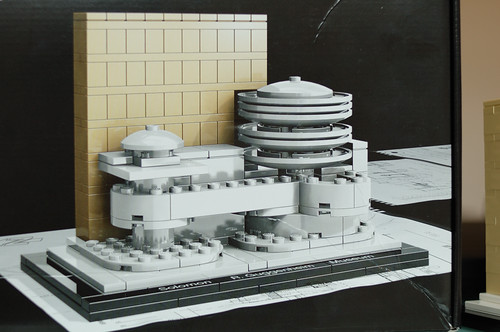
Lego Guggenheim

之前去了紐約的古根漢(Guggenheim)博物館,在精品店看到了下面這組Lego

DSC_5593

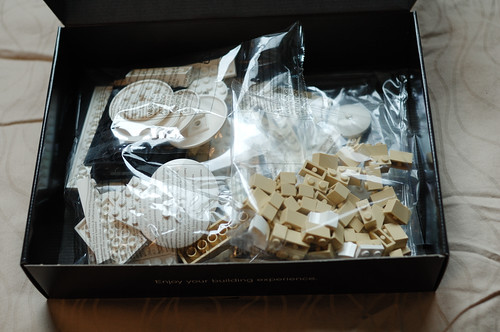
看起來還蠻精美的,因為手上剛好沒有任何紀念品要帶回台灣,一時手癢就買下去了,一組要價$40。經過了一整天的飛行,終於回到台灣,迫不及待的打開包裝一看...

DSC_5591

唔...看起來鳥鳥的,顏色也不大對...

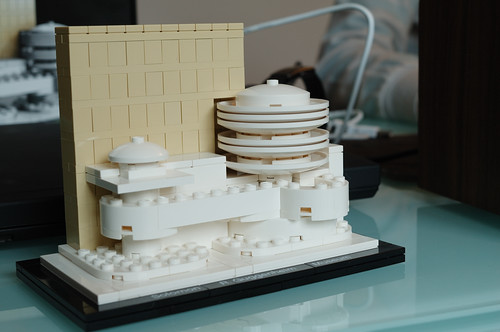
經過三十分鐘的組裝。

DSC_5600

唔...這是三小...||||

DSC_5593

包裝上明明是這個樣子啊!

太過份了!Lego竟然也搞包裝殺人法!
還我$40啊 orz

Sunday, November 1, 2009

油壓煞車總泵與卡鉗搭配之分析與應用 XD


前言

VTR250的原廠總泵是11mm的側推,車剛買的時候手感是挺好的;但是隨著時間一久,現在按起來已經變得澀澀的,不易微調。

去年我曾改過Nissin對四 & Brembo 13mm側推,但是手感不佳,我認為主要是卡鉗座不準,還有材質太軟,總之手感遠不如原廠的單二+11mm側推來得確實。這套煞車沒多久就被換回原廠了,我因而對鋁製的訂做卡鉗座不太信任,覺得施工品質影響太大了。

那麼,在其餘全維持原廠的情況下,換個高階一點總泵,是否能夠在保有Honda原廠精度的前提下,提升煞車手感呢?


系統模型

總泵對於煞車力道的放大率,可以分為兩個部分來看:
  1. 拉桿力臂
  2. 油壓系統
拉桿力臂即為當手按煞車拉桿的同時,作用在總泵推進器活塞的力量放大多少? 其放大率可用如下公式表示: (支點即為拉桿的固定螺絲)
Gl = Lp / Lf

Lf: 手指到支點距離(mm)
Lp: 推進器到支點距離(mm)
G1: 拉桿放大率

油壓系統的放大率則是:
G2 = ((Rc1)^2 + (Rc2)^2 + ... + (Rci)^2) * n / ((Rp)^2)

Rp: 推進器半徑(mm)
Rci: 第i個卡鉗活塞半徑(mm)
n: 卡鉗數量
G2: 油壓放大率

綜合上述兩公式,即可得系統總放大率G3為:
G3 = G1 * G2

此公式將拉桿之力臂及卡鉗數量也列入考慮,因此可適用於側推、直推及多顆卡鉗之環境。


總泵與卡鉗搭配分析

原先我考慮的有Brembo 11mm側推,還有Frando 14mm直推。
Brembo總泵用過都說讚,不過由於之前已經改過13mm了,我覺得太無趣,因此決定要來愛用國貨,給Frando一個機會。

將VTR250的原廠數據,以及Frando直推的數據代入上述公式,可得下表:


拉桿力臂 (mm)活塞直徑 (mm)總放大率 (G3)
手指 (Lf)推進器 (Lp)放大率 (G1)推進器 (Rp)卡鉗活塞1 (Rc1)卡鉗活塞2 (Rc2)放大率 (G2)
11mm側推
單二卡鉗
(VTR250原廠設定)
80282.91124249.527.2
Frando 14mm直推
單二卡鉗
110205.51424245.932.3
手施給拉桿同樣的力道,總放大率愈大,產生的煞車力愈強;但相對的,總放大率愈大,代表拉桿要拉愈多才能產生一樣的煞車力道,因此使得拉桿行程變長。
從上表可知,Frando 14mm直推的總放大率比原廠設定稍大,因此可預期的是煞車力道會變強,而且拉桿行程會增加一點。
同時,上表也可看出,直推由於結構設計上支點比較遠,因此拉桿力臂較大,可以使用較大口徑的活塞來搭配。 (側推11mm <--> 直推14mm)


實驗結果


算了這麼多,最後當然要實地測試啦。換好總泵以後先在附近測試了一下,果然煞車力變大了 (一點點 XD, 行程也增加了一點),最重要的是,這證明了14mm直推用在單二卡鉗上面並不會死硬,反而是恰到好處。


手感的部分,直推手感真的比較好,尤其是在含煞車的情況下,煞車反應清晰很多。不過到底為什麼直推比較好呢? 純粹是機械結構的關係嗎?


我利用週末的時間去106跑了一趟;雖然才剛裝好,還不敢放膽騎,但是目前整體跑下來的表現十分穩定,沒有熱衰的情況,更激烈操駕的表現就留待以後再看囉。


後續研究

計算放大率的Excel檔案可以至此處下載,裡面已經有一些常用的搭配,使用者也可以自行輸入組合,Excel會自動算出對應的放大率。
如果還有後續(錢)的話,14mm的直推還可以考慮搭配雙子星的對四,因為雙子星對四是出了名的硬,這樣搭配應該可以在手感不會太軟的情況下讓煞車力大增;不過,這時候可能必須要搭配金屬油管來進一步讓手感硬一點 (畢竟總放大率高達45.7)。
同時別忘了,卡鉗座的精準度影響很大,不慎選的話手感是好不起來的。
其它卡鉗像是Brembo或Nissin就乖乖用17mm直推吧,不然壓起來一定軟到爆。


結論

實驗成功! 這是我本年度的最成功改裝 XD

Thursday, October 8, 2009

開箱文: Lenovo ThinkPad X200 (下)

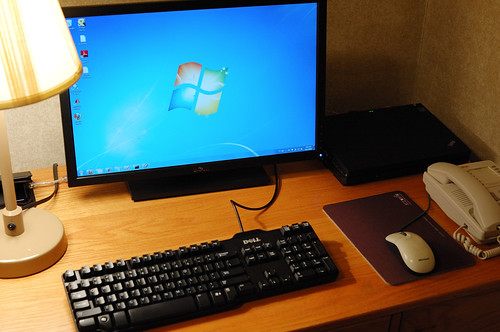
上週終於拿到Dell的22吋螢幕和鍵盤了。這次買X200的目的之一就是要當桌機來用,所以筆電上的12吋螢幕當然是不夠用的,於是我就開始找適合的螢幕。原本考慮到宿舍的桌子不大,小一點的螢幕可能會比較適合,剛好系上給我們辦公室內用的螢幕就是Dell的2009W 20吋螢幕,剛開始覺得很適合,但後來發現20吋寬螢幕的高度還不如19吋4:3,而且這台螢幕的顏色豔麗的有點異常,亮度也完全過亮,所以就著手開始找22吋的螢幕。如果光看PTT LCD板的介紹,很容易就會把所有TN面板的LCD都當成垃圾,但若要升級成更好的面板價錢就要更高,而且大多都在24吋以上,最後我還是決定回歸基本需求,選了Dell P2210,價錢便宜、評價ok、有全可調腳架,需要的功能都有了。

除了螢幕之外,我還順便買了Dell的鍵盤。會特地和Dell買鍵盤完全是因為之前在217當助教時用過Dell server附贈的鍵盤,用了一年感覺還不錯,外型也很特別,所以就乾脆繼續用吧。不過,同樣一個外型,似乎是有不同的結構,這個鍵盤和系上使用的鍵盤打起來感覺不同,和我記憶中217用的鍵盤的感覺也不同,基本上是太偏軟了。而且,我實在太久沒有買鍵盤了,對行情完全沒概念,事後才發現Dell官方售價$21.99根本是在搶錢,連Cherry的鍵盤也不過$29.99。當然,這個鍵盤本身是沒有問題的啦,可以用就是了…

有了螢幕和鍵盤,再來就是完成「可攜式桌機」的計劃啦。

要把X200當桌機來用,效能上是沒什麼大問題的,而且我也配了3GB的RAM和7200rpm硬碟,比較大的問題是:每天出門前及回宿舍後,究竟有多少線要接?鍵盤、滑鼠共兩條USB、外接硬碟一條USB、螢幕線一條、網路線一條、電源線一條,如果之後買了喇叭那還有音源線一條。如果每天都要這樣插插拔拔,未免也太過麻煩?此外,使用22吋的螢幕配上1680x1050的解析度,若X200的VGA輸出不夠好,或Dell原廠附的螢幕線不夠好,畫面就不能達到最佳清晰度,不幸的是ThinkPad系列向來不提供VGA port之外的輸出。所以,我決定選購一種從來沒買過的東西...也就是之前的開箱文中提到的另一個箱子的內容物:

DSC_5342
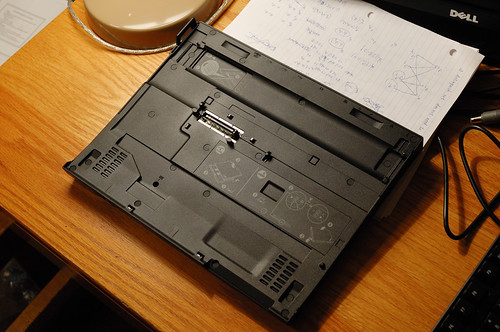
Lenovo ThinkPad X200 UltraBase

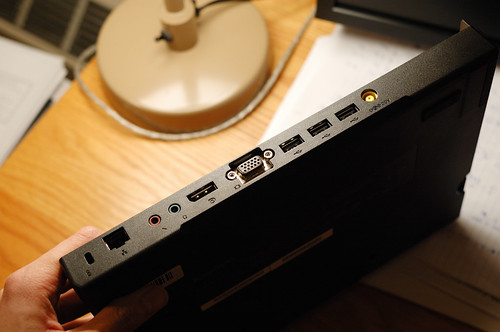
這一塊又輕又沒質感的黑塑膠塊原價可是嚇死人的$200,不過當我還在猶豫到底要不要買X200的時候,我看到Lenovo網站在大特價Ultrabase,搭配主機只賣$100,所以最後才決定在沒有20%off以上的coupon時就出手買下去。現在螢幕、鍵盤都拿到了,該是它上場的時候了。

DSC_5343
背後有一堆port,注意VGA port左邊的特殊port是DisplayPort,和DVI、HDMI一樣是數位訊號的視訊輸出,目前還很少螢幕支援,但Dell P2210竟然有這個port,馬上強化了我選它的理由。

DSC_5344
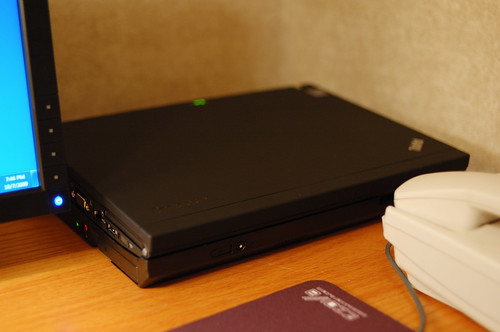
指揮艇,組合~

DSC_5348
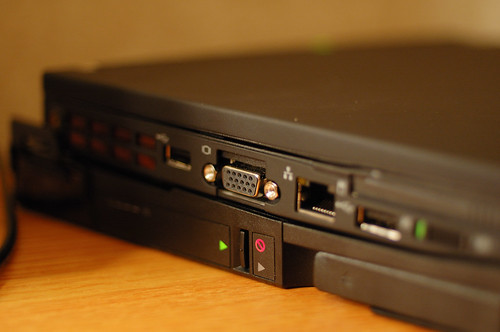
要把主機拿下來,只要按一下按鈕,等紅色警示消失就可以帶走了,不用休眠。

DSC_5349
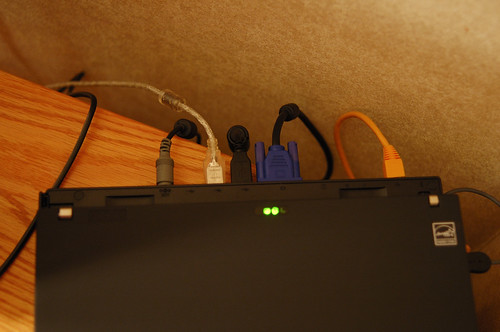
所有的線都在後方整齊排列,一條都不用接上主機。

DSC_5346
結論是,這東西出乎我意料的好用,不但少了拔線的麻煩,順便還讓桌面變的超乾淨,算是一個相當值得的投資。目前我訂的DisplayPort線還沒送到,所以不能比較VGA及DisplayPort的畫質差異(只不過VGA輸出在調整Phase及Clock之後其實表現已經相當好了)。

以上三篇就是X200的完整開箱文,平心而論,它的功能是達到需求的,只可惜組裝品質上果真是有待加強。不過在這個筆電已經完全消費產品化的時代,要求品質可能真的是太困難了,也許這就是Apple產品總是比別人貴一大截的主因吧...

10/14更新:

收到DisplayPort線了,比較之後發現畫質果然有改進,字變得更加清晰,特別是Winamp下的小字變化最明顯。此外,本來若故意從從上往下看,超出TN面板的視角時,word下的字與字之間會出現反色連在一起(當然正常角度下是完全看不到的),用DisplayPort後就沒這樣的問題了。總之,為了數位輸出買Ultrabase算是正確的選擇。

不過順帶一提,前幾天發現Ultrabase的耳機接口竟然會有主機板和硬碟的干擾聲,這實在是太超過了(不是個案,在網路上有找到同樣的情況)。就算ThinkPad系列是走商用路線,連個音訊的干擾都沒處理掉真是令人失望透頂。最有可能的原因就是Lenovo為了省下音效晶片的成本,把X200本體的耳機輸出線路經過底部的接口,走類比訊號的方式直接接到Ultrabase的耳機孔,才會一路把能收集的雜訊都收一收了。不過,只有使用高檔耳機時會比較注意到這點,一般喇叭除非環境非常安靜,不然是不太會聽到的。

Saturday, October 3, 2009

開箱文: Lenovo ThinkPad X200 (中)

上次開完了箱,接下來就是連續兩週的使用。先講優點,首先就是整台NB的外觀、質感都相當好,重量雖然沒有想像中的輕巧,但背出門絕對不成問題(事實上Cornell這裡的學生好像都很習慣背大台的NB...13吋的MacBook就不用說了,14吋的T400、T61也很常見,甚至還有人帶15吋的T500,真是瘋了);小紅點一開始覺得用起來很費力,但稍微習慣後就發現它的確是一種經過仔細設計的操作界面,佔用空間雖然小,但慢速移動很精確,甚至還可以用稍微使力的方式模擬實體滑鼠的「瞬移」;螢幕本來是我最擔心的部分,畢竟ThinkPad系列的LCD是出名的爛,不過實際使用之後發現12.1吋其實不會很小,亮度也絕對夠用,我在宿舍裡只開60%亮度而已,然後色調的部分的確是偏藍,但是要與別台機器併排比較才會注意到,而且對於文書、程式、上網用途來說,我覺得冷色調比較討喜,我想這說不定是Lenovo故意的選擇(我是配1280x800的CCFL背光LCD,如果是X200s的1440x900 LED背光,大小、色調、亮度都會不同)。效能的話和先前的Asus W3V相比當然是勝之不武...大概差了兩、三代吧,總之跑Windows 7毫不吃力,而且這台從Sleep模式恢復速度超級快,快到像是開個視窗而已,不愧是商用機種。沒有光碟機當然也是個問題,不過可以用USB開機灌OS也夠了啦,真的需要光碟的話,拿到學校去讀一下就好了,除了音樂CD之外,我現在根本不會用到任何光碟。附帶一提,原先訂購時Lenovo網頁上只寫我的NB是配「1280x800 CCFL LCD with Webcam upgradable」,結果來了之後上面竟然已經有webcam,算是小小的禮物。

很不幸的,我最近買的改裝、3C產品好像都沒有沒缺點的,這台ThinkPad也完全不例外。首先,Windows 7的driver雖說是還沒官方正式支援,但連Asus W3V都沒出什麼事,這台卻一直有螢幕亮度OSD(On Screen Display)不顯示的問題,到目前為止還無解;這是小事,更嚴重的是螢幕亮度重開機後會一直被reset,即使設定了Windows 7自己的power profile,重開機後還是會看到它被自動改回來。這個問題與video driver應該是有關,總之也是目前無法解決的問題,只能等年底Lenovo正式對Windows 7支援。再來,這台NB的散熱雖然很好,使風扇不會一直轉,但它本身卻有許多的雜音:硬碟就不說了,畢竟我為了效能選了7200rpm的硬碟,不能要求太多,但CPU本身速度調節時會有高頻雜音,用ThinkPad自己的Power Manager時尤其明顯,我後來乾脆把它移掉,只用Windows 7自己的power profile。聽說這是Core2Duo的老問題了?總之還是缺點一枚。此外,螢幕亮度非最亮時也會發出高頻噪音,這次聽說是power inverter的運作聲,不過奇怪的是拔掉AC電源後重接聲音就沒了。這些聲音都很小,只有四周環境安靜時才會注意到,不過Ithaca這種地方什麼都沒有,當然也沒有噪音…。好,事實上以上這些也都還是小問題,最大的問題是本來應該是這台NB的一大賣點的:鍵盤。讓我引述一下NotebookReview.com的說法

"The feel of the ThinkPad keyboard is well documented as being probably the best in the industry. Each key is individual, there's no sink to the keyboard no matter how hard you push, and the feedback you get from each key is so perfect it's just plain satisfying."

事實上呢?完全不是這麼回事。

我剛拿到NB的時候馬上就發現左上角的ESC鍵按下去後整個鍵盤底座都會下沉,一放開就回彈,撞到機殼發出清脆的聲響,就像下面的影片一樣:


後來再仔細測試,結果包含左側的CapsLock, shift, Fn,右側的Enter, shift還有右上方的Page up/down,全部都會因為按鍵而下沉,當然要稍微施一點力,但絕非上面的評語寫的「不管多用力按都不會下沉」。如果這樣講會讓你覺得我在吹毛求疵,那我換一個說法:我帶來那台5年的Asus W3V的鍵盤,打起來比這台X200紮實。這對於一台號稱擁有世界上最好鍵盤的ThinkPad可完全說不過去。所以,即使要頂著我的破爛英文,我還是打去了Lenovo的客服,要求換鍵盤。從網路上得到的消息,X200可用的鍵盤有分兩種:42T3671及42T3737(這是英文鍵盤,其它語言的FRU號碼不同,但一樣也有分兩種),我的是前者,照目前找到的資料看來這型的鍵盤下方的底板挖了太多洞,整體強度不足;許多消息都指出後者的硬度比較夠,也有人在換完後說手感好很多(但也有人用前者用的很高興,畢竟這是個人感受的問題,很難衡量)。總之,我像Lenovo要求換鍵盤,他們也真的答應了,而且說會寄42T3737給我。結果三天後我收到的東西還是42T3671,我再打去一次,這次他們說42T3737已經沒貨了,但基本上我覺得是在敷衍我,無奈英文太差沒辦法爭辯,我也不會為了一個鍵盤退貨,只好將就著用。但無論如何我不會說這個鍵盤有資格稱做「世上最好的NB鍵盤」的,這點也讓我在填Lenovo的產品滿意調查時毫不客氣的在hardware上填了4(below neutral)。

除此之外,就沒什麼大問題了吧。只有鍵盤的事,會讓我想要回台灣後找一家店看看有沒有42T37系列的來試試,如果真的有天壤之別,也就只好花錢消災啦...

對了,上次提到的另外一箱東西到底是啥?
下次再說,因為Dell延遲出貨了... ;P

Saturday, September 26, 2009

開箱文: Lenovo ThinkPad X200

出國前就有在考慮買台筆電了,畢竟我還沒有我自己的筆電,出國時先借用了Detoo的Asus W3V。一開始也都還夠用,就算我發瘋給它強灌Windows 7,1GB記憶體和Pentium M 1.73GHz也都還算撐得住(顯然這次微軟做得不錯?)。不過開學之後遇上了第一次的Computer Vision作業,我要同時跑Visual C++ 2008, Photoshop, MATLAB, FireFox, ACDSee, 外帶兩個Explorer,筆電馬上就陷入了無盡的swap地獄...

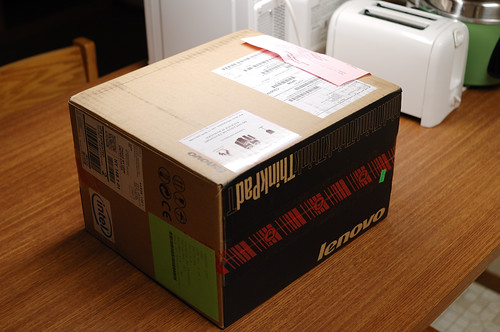
不在台灣就買筆電的主要原因,是因為我想買台ThinkPad,這個在美國比在台灣便宜很多。一開始考慮的當然是代替W3V的機種,也就是同是14吋螢幕的T400。但後來經過了初至美國時,每天背著2.2kg的筆電外加單眼相機的折磨,發現自己實在受不了14吋機種的笨重;另一方面,也發現既然1.73GHz的筆電也都還堪用,好像沒有追求2.8GHz雙核的必要?最後一點是,我發現我完全沒有時間、興趣要玩Game,如此連獨立顯卡都省了。所以,我決定改而追求機動性,找一台我願意背去學校的筆電,最後的結論就是這台Lenovo ThinkPad X200。我把它的配備配到Core 2 Duo 2.4GHz,3GB RAM,7200RPM硬碟,志在取代桌機。經過了十幾天漫長的等待,看著它從上海、安克拉治、雪城,最後到達Ithaca,終於...

DSC_5220
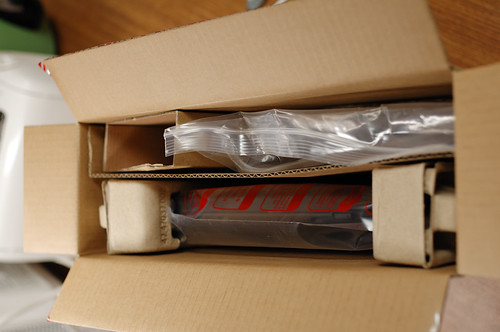
比預期小的紙箱

DSC_5221
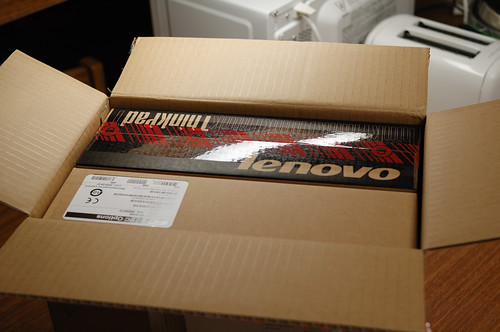
開箱了。為什麼有兩箱呢?下次再說…

DSC_5222
這箱才是重點

DSC_5223
再開一箱

DSC_5224
終於...

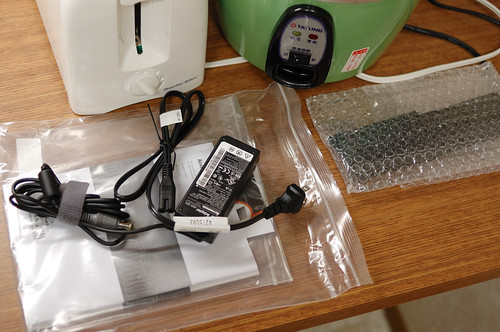
DSC_5225
配件先丟一邊

DSC_5226
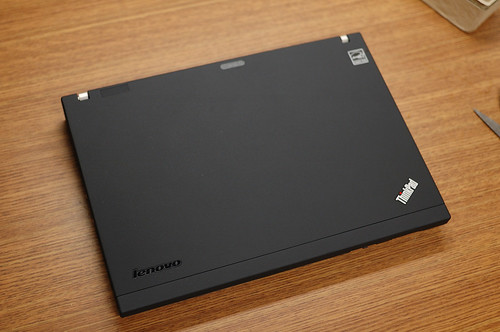
終於拿到了!X200!媲美MacBook的外型!!(ok, 我知道很多人想吐我槽)

DSC_5227
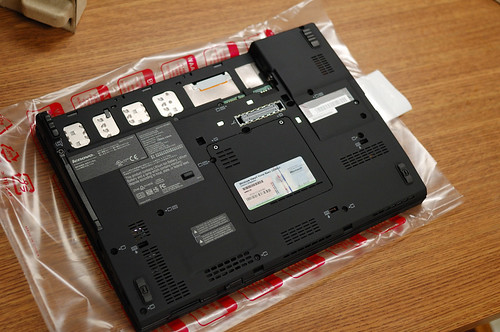
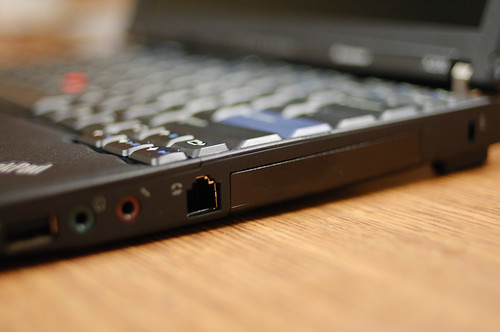
背面,每個螺絲孔固定的是什麼東西寫的一清二楚。

DSC_5232
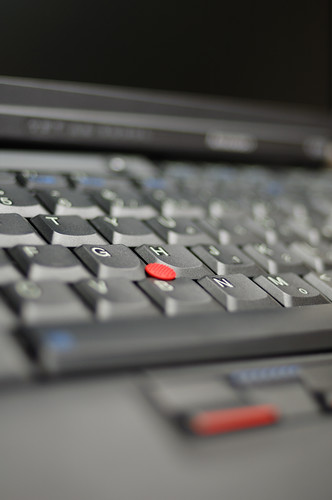
傳說中的黑中一點紅。附帶一提,這台沒有觸控板。

DSC_5233
雖然不如X301的輕薄,但也不算太差

DSC_5235
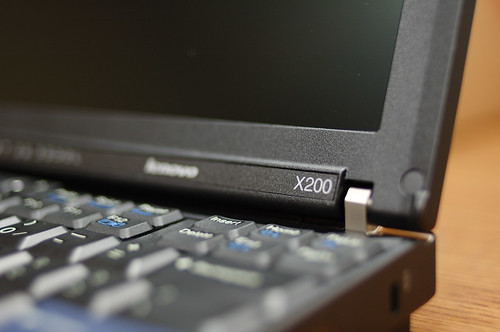
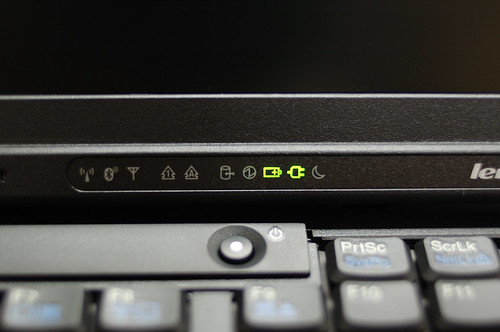
確定一下自己拿到的不是X200s (雖然更輕更薄,但效能就有差了)

DSC_5236
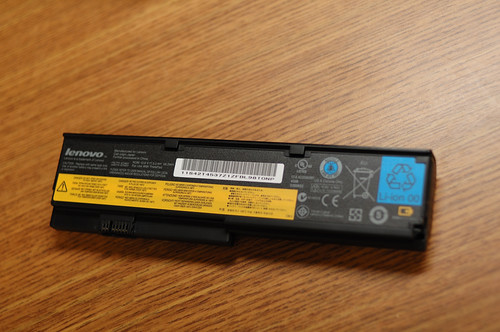
6-Cell電池,算是在重量和續航力上取一個平衡。不過真的還蠻重的...

DSC_5239
準備上工

DSC_5242
鏘鏘

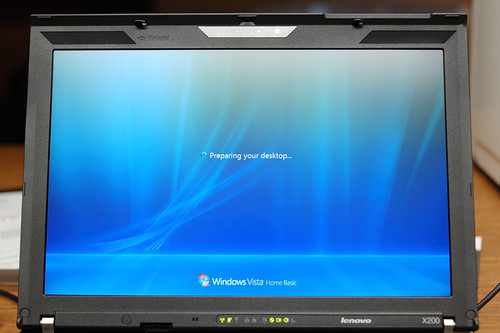
DSC_5244
螢幕...比我預期的要亮很多,不過黑色完全遜掉,還比不上Asus W3V。不過這不重要...

DSC_5245
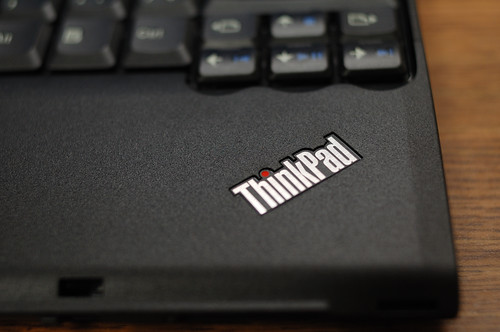
千挑萬選,就是沒辦法不選這個logo

以上,試用心得下次再說吧,該繼續寫功課了
至少速度是快太太太太太多了